수식도, 셀 편집도
에이전트와 함께
CLI 또는 MCP로 범위를 읽고 수식을 넣으세요.
새 파일로 저장한 뒤 계산 결과를 다시 확인할 수 있습니다.
hanx spreadsheet read 매출.xlsx
--range A1:D5 --prettyXLSXCSVTSV
macOS, Windows, Linux에서 만나는 HanX
셀과 수식부터 문서와 슬라이드까지.
터미널에서 작업하고, 앱에서 확인하세요.
 매출.xlsx로컬 파일 작업
| A | B | C | D | |
|---|---|---|---|---|
| 1 | 품목 | 수량 | 단가 | 금액 |
| 2 | 노트 | 10 | 3,000 | 30,000 |
| 3 | 파일 | 15 | 4,000 | 60,000 |
| 4 | 펜 | 30 | 1,500 | 45,000 |
$ hanx spreadsheet eval 매출.xlsx --formula '=SUM(D2:D4)'✓ 135000
사용 예시입니다. 문서는 기기 안에서 처리합니다.
앱만, CLI만, 또는 둘 다.
설치 후 원하는 구성을 선택할 수 있어요.
macOS 13 이상 / Windows x64 / Ubuntu 22.04 이상 x64
npm은 Node.js 18 이상이 필요합니다.
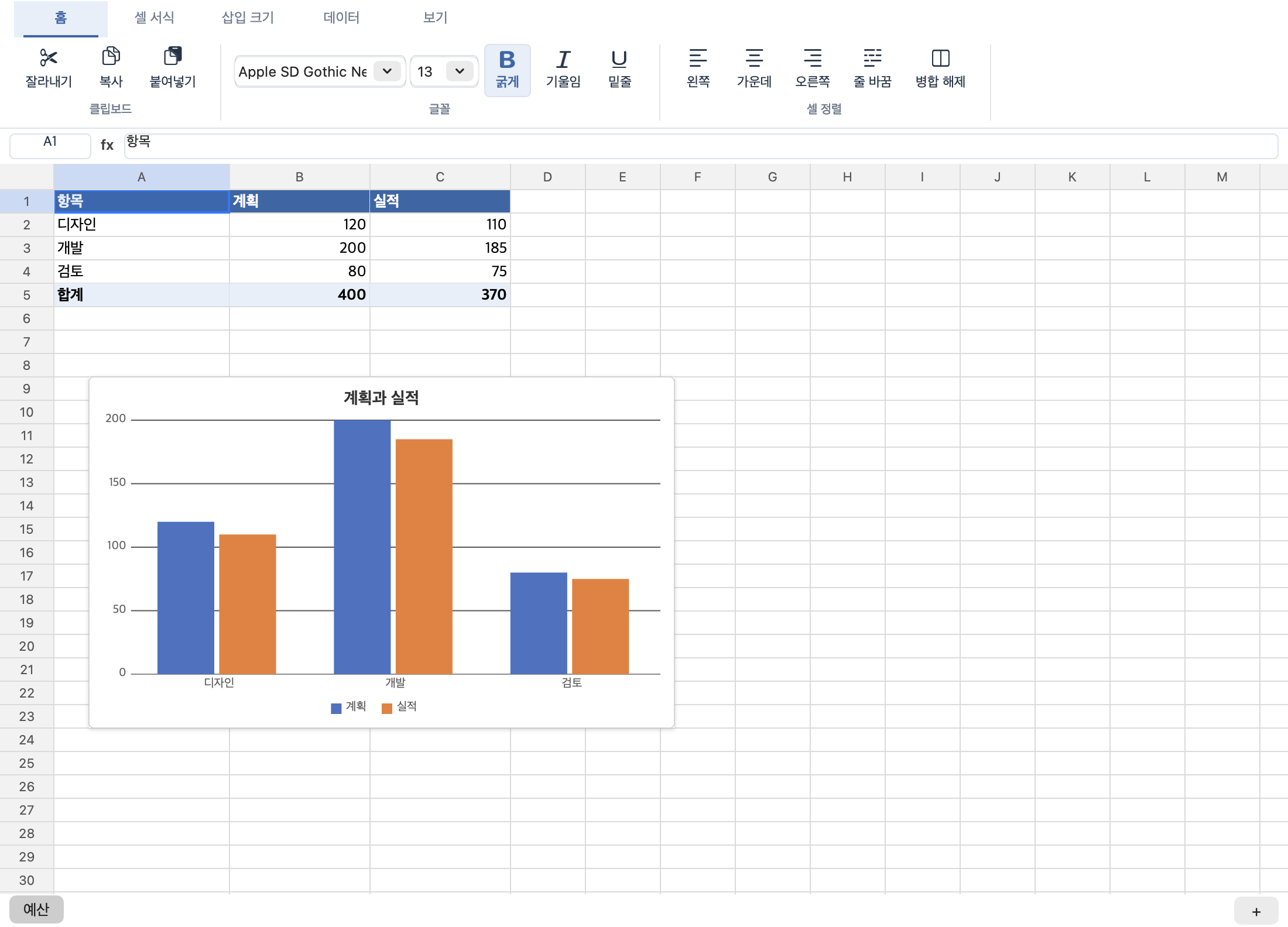
읽기, 편집, 계산, 변환을 같은 흐름으로 연결합니다.
CLI 또는 MCP로 범위를 읽고 수식을 넣으세요.
새 파일로 저장한 뒤 계산 결과를 다시 확인할 수 있습니다.
hanx spreadsheet read 매출.xlsx
--range A1:D5 --pretty문서, 프레젠테이션과 XML을 다루고
필요한 형식으로 변환하세요.
hanx --convert파일을 드롭하고 출력 형식을 선택하세요.
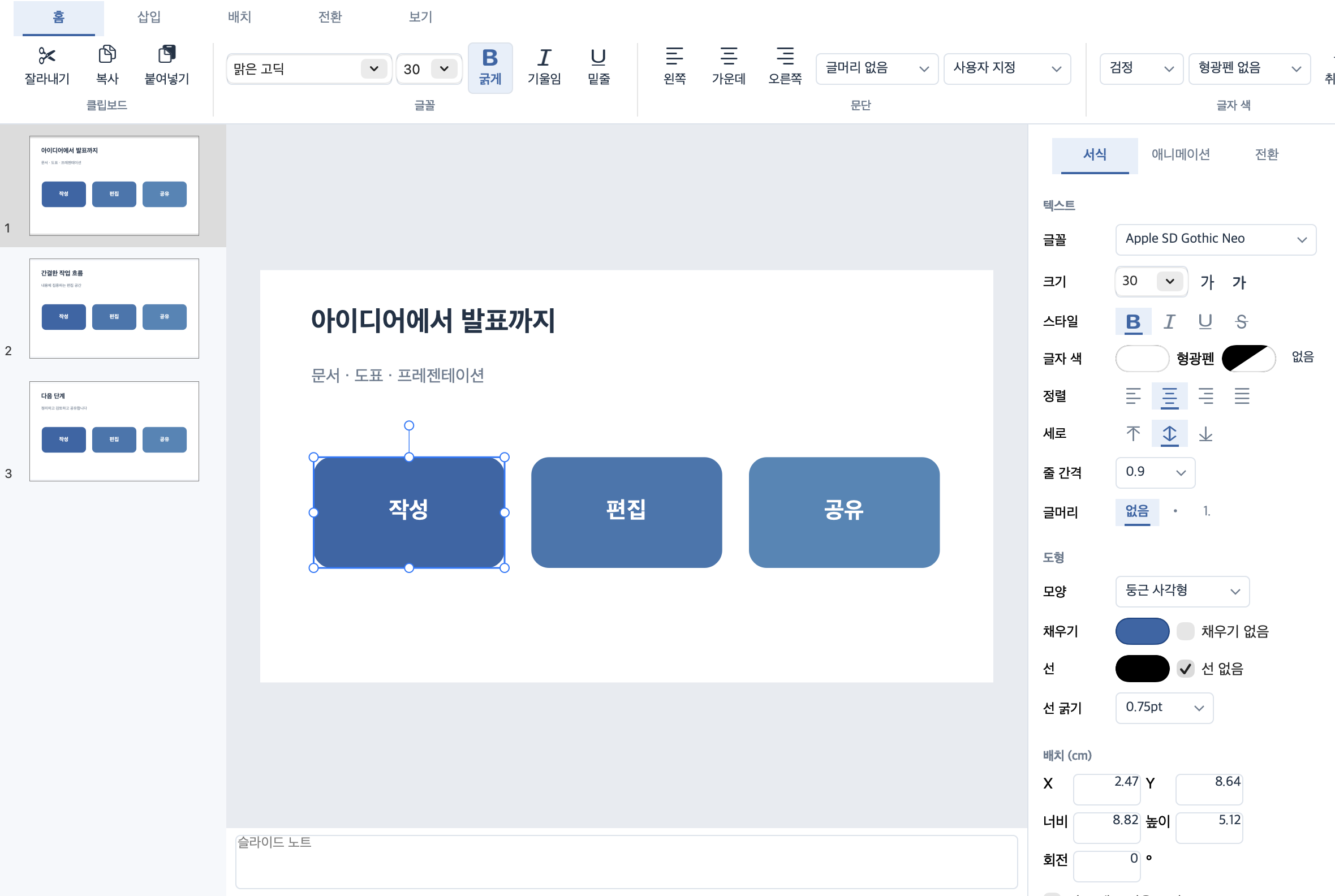
슬라이드의 그림과 동영상, 문서의 서식과 표를
화면에서 확인하고 편집할 수 있어요.
npm과 Homebrew로 설치했다면
같은 명령으로 버전을 확인하고 업데이트하세요.
hanx --versionhanx --updateHanX 2.12.0 Up to date표시 예시이 명령은 업데이트 기능이 포함된 배포판부터 사용할 수 있습니다. 이전 버전은 npm 또는 Homebrew로 한 번 업데이트하세요. ZIP과 설치 파일로 직접 설치한 앱은 최신 다운로드로 교체할 수 있습니다.
설치, 파일 변환과 AI 에이전트 연결까지 안내합니다.